了解使用方式
如何从 X 帖子下载视频:六步图文指南
跟着六张操作截图,从 X 帖子复制链接、查找可用的 MP4 版本,直到在浏览器中完成视频下载。
也可阅读 英文图文指南。
开始前:确认帖子可以公开访问
本指南适用于含有单个视频的公开 X 帖子。请先打开原帖,确认视频能够正常播放。私密、已删除、只有图片,或一条帖子包含多个视频的内容,当前工具可能无法生成下载页。下方六张截图展示同一次操作,界面文字和按钮位置可能随 X、浏览器或设备更新而变化。
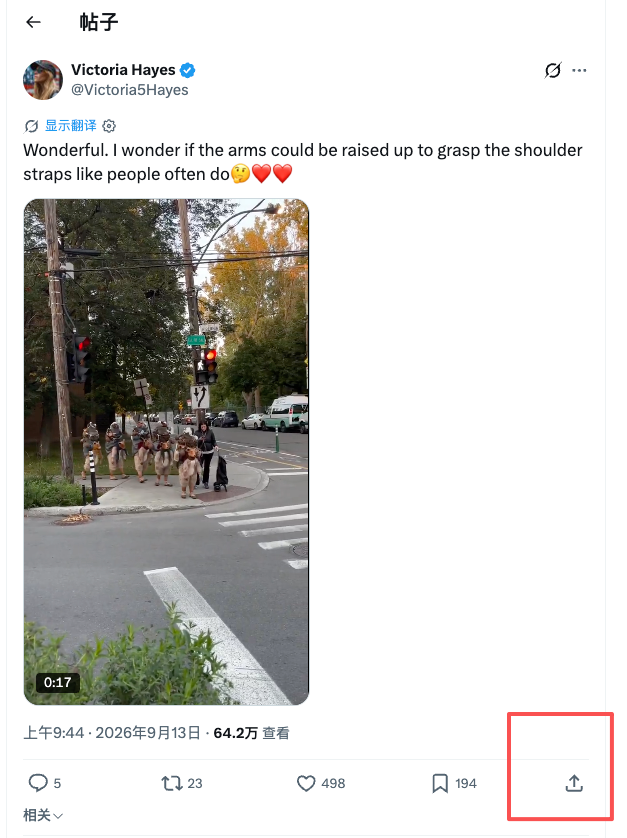
第 1 步:在目标帖子下点击分享按钮
打开你想保存视频的那条 X 帖子。在帖子下方的操作栏找到分享图标,点击它。注意要进入单条帖子的页面,而不是从账号主页、搜索结果或视频播放器复制地址,这样才能得到带有帖子 ID 的正确链接。
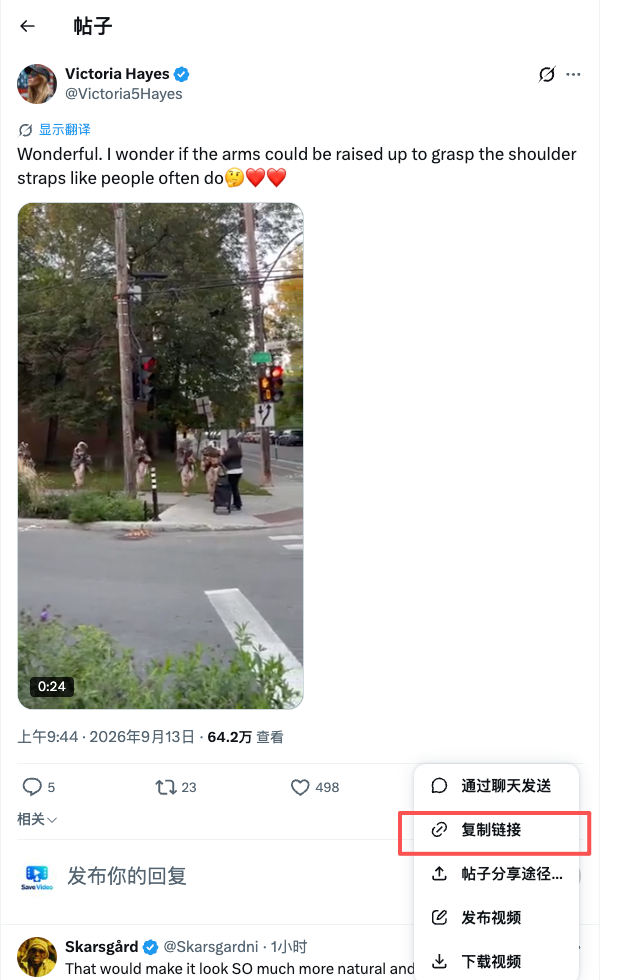
第 2 步:在分享菜单中点击“复制链接”
分享菜单展开后,选择“复制链接”。这里复制的是帖子的网页地址,不是视频文件地址;不需要点击菜单中的其他下载或转发选项。一个可用的帖子链接通常包含 x.com/用户名/status/帖子数字 ID。
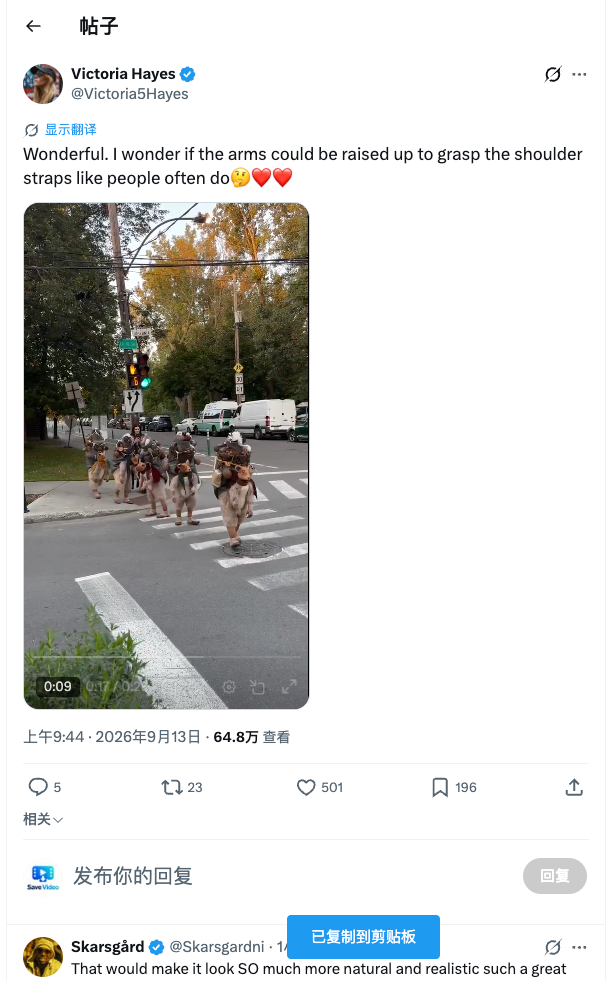
第 3 步:确认链接已复制到剪贴板
点击后,X 通常会显示“已复制到剪贴板”之类的提示。此时不必手动输入整条地址,直接切换到 XSave 页面粘贴即可。如果稍后粘贴出的不是这条帖子,请返回原帖重新复制。
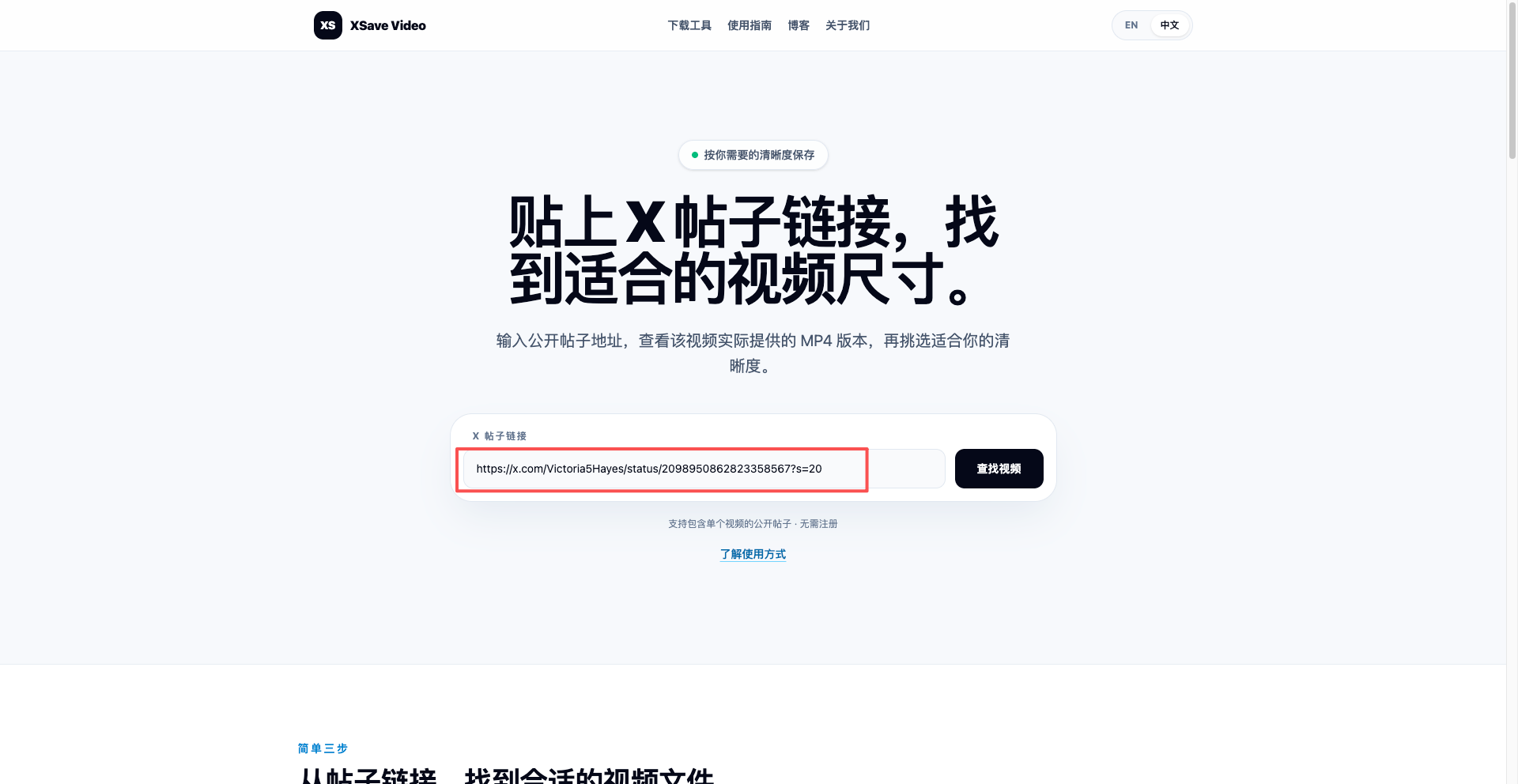
第 4 步:把帖子链接粘贴到 XSave
在浏览器中打开 https://asqivoai.dev/,将刚复制的帖子链接粘贴到首页的“X 帖子链接”输入框,再点击“查找视频”。网站会查询这条公开帖子实际提供的 MP4 版本,并生成分辨率选择页;不需要登录 XSave 账户。
如果输入框提示链接无效,检查是否复制了完整的单条帖子地址。普通帖子 URL 应包含 /status/ 和后面的数字;账号主页、图片地址或 video.twimg.com 的直链不适用于此输入框。
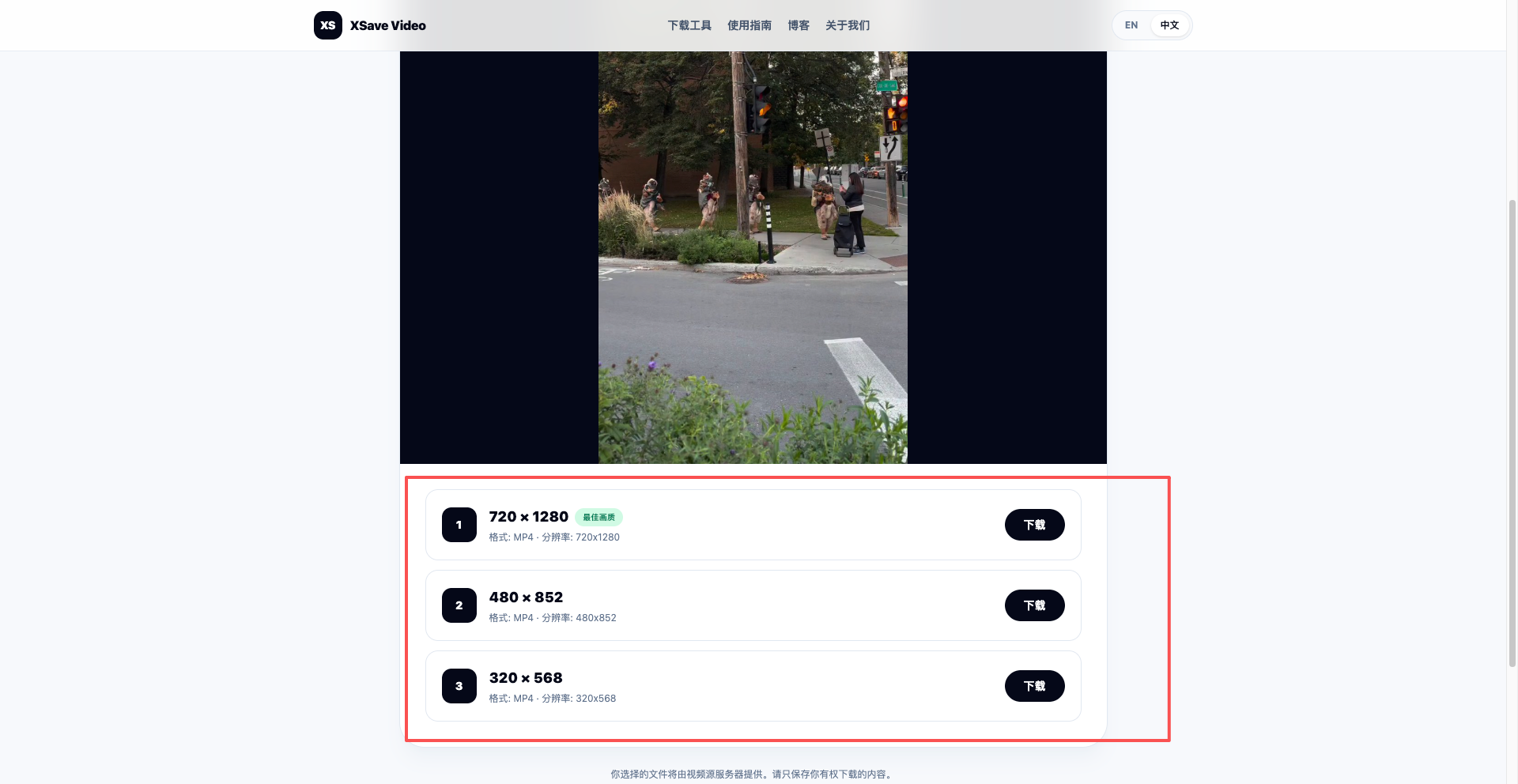
第 5 步:在下载页选择需要的分辨率
进入下载页后,先核对封面是否与原帖视频一致,再查看下方列出的 MP4 尺寸。示例中有 720 × 1280、480 × 852 和 320 × 568 三个竖屏版本;你的帖子可能提供不同数量和尺寸的选项。选择适合用途的版本,点击该行右侧的“下载”。
“宽 × 高”表示像素尺寸。准备在大屏观看或剪辑时,可以优先比较较大版本;只在手机上查看、希望节省流量和空间时,可以考虑较小版本。列表中的“最佳画质”表示当前可用版本中像素尺寸最大,不保证原始视频本身一定清晰。
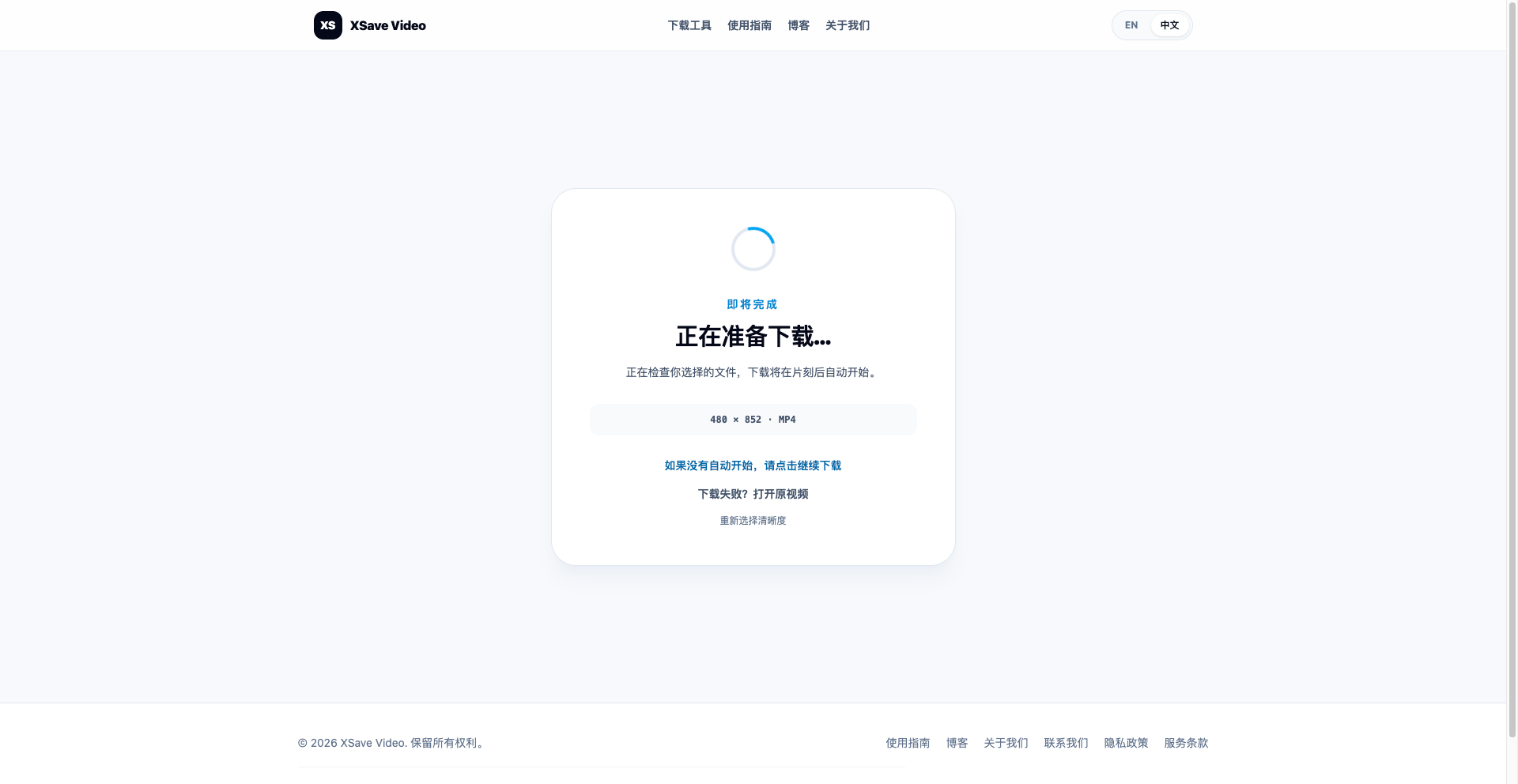
第 6 步:等待浏览器完成下载
点击后会进入“正在准备下载”页面,网站会尝试启动所选 MP4 的下载。这个页面表示请求正在处理,不等于文件已经保存完成。请打开浏览器的下载列表,确认任务已经开始,并等待状态变为完成;文件通常保存在浏览器设置的下载文件夹中。
如果没有自动开始,可以点击页面上的“继续下载”。若浏览器改为在新标签页播放原视频,请使用播放器菜单或浏览器的“保存视频”功能。需要回到版本列表时,点击“重新选择清晰度”。
下载后,如何确认拿到了正确文件?
在浏览器下载列表中找到刚完成的文件,打开它并确认画面、时长与原帖相符。如果同时下载多个版本,可以用“主题_日期_宽x高.mp4”这样的文件名区分,例如“演示片段_2026-09-14_480x852.mp4”。同时保留原帖链接,之后需要核对出处时会方便许多。
XSave 保存的是下载页所需的帖子和媒体地址,不会永久托管完整视频。原帖删除、变为私密或来源地址失效后,旧下载页可能仍能打开,但文件未必还能取回。重要资料请在确认有权保存的前提下自行妥善备份。
遇到问题时,先检查这几项
查找不到视频时,先确认原帖公开、链接完整,且这条帖子只有一个视频。页面能打开但下载失败时,试试另一个可用分辨率,并查看浏览器下载列表中的错误信息。若视频在新标签页打开,这通常是浏览器处理媒体链接的方式不同,不一定是查找失败。
如果问题持续存在,可以到联系页面提供 XSave 下载页地址、所选分辨率、浏览器与设备类型,以及看到的提示;不需要发送账号密码或 Cookie。
请尊重视频创作者的权利
能够打开或下载视频,不代表获得转载、剪辑传播或商业使用许可。请只保存自己拥有、已获得授权,或依法允许保存的内容。分享或再次使用文件前,核对原帖来源和相应权利。如果你是权利人,希望我们审查或删除某个下载页面,请通过联系页面提交页面地址及必要说明。